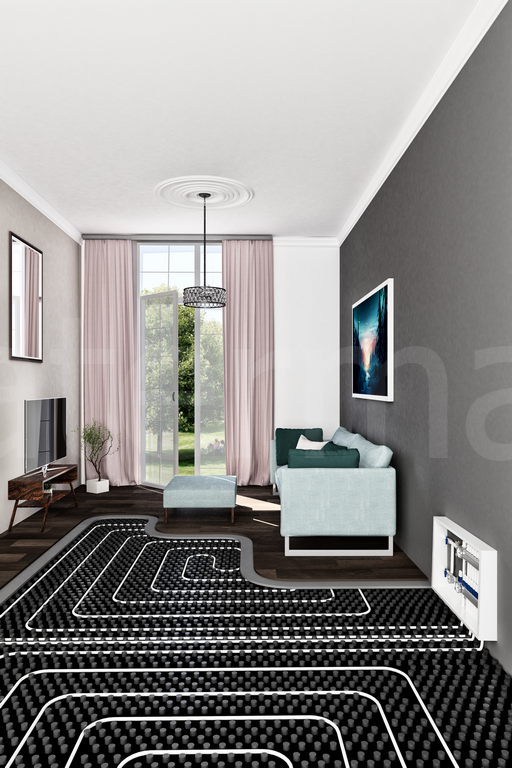
سلام اگر بخواهید یک تصویر پشت پنجره به رندری که در 3dmax گرفتید اضافه کنید باید مراحلی رو انجام بدید که من اینجا براتون اون مراحل رو می نویسم .
1-باز کردن رندر اصلی در فتوشاپ ( فقط این نکته رو در نظر داشته باشید که هنگام ذخیره رندر Alpha رو هم که توسط Alpha Element ایجاد کردید به همراه رندر اصلی ذخیره کنید )
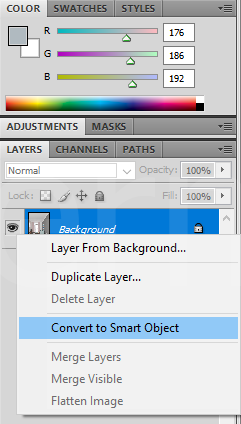
2-تبدیل لایه اصلی به convert to smart object
3-Select کردن Alpha در Channel ( Ctrl + Left Click )
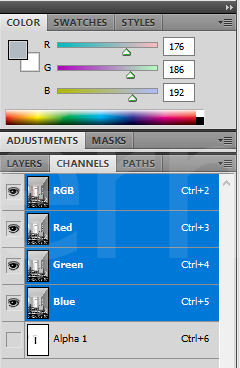
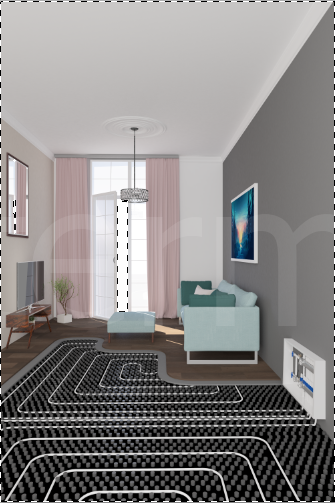
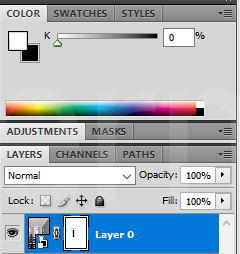
4-اضافه کردن Layer Mask به لایه اصلی
5-باز کردن تصویر پشت پنجره در فتوشاپ
6-کپی کردن تصویر پشت پنجره ) Ctrl+A و بعد از اون Ctrl+C )
7-اضافه کردن تصویر پشت پنجره به رندر اصلی ( Ctrl+V )
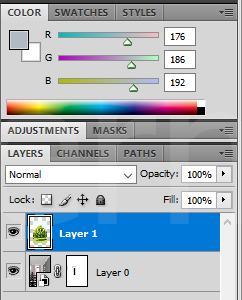
8-بردن تصویر پشت پنجره به زیر تصویر اصلی
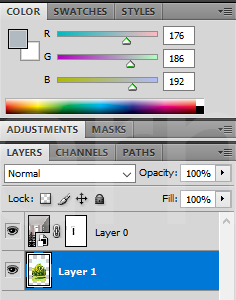
9-درست کردن سایز و مکان قرار گیری تصویر پشت پنجره ( Ctrl+T رو بزنید و با نگه داشتن Shift اندازه تصویر رو کوچک کنید دقت کنید که اگر Shift رو نگه ندارید طول و عرض تصویر به یک اندازه کوچک نمیشه و تصویر تون خراب میشه + حتما از یک تصویر با رزولیشن مشابه با لایه اصلی کارتون انتخاب کنید )
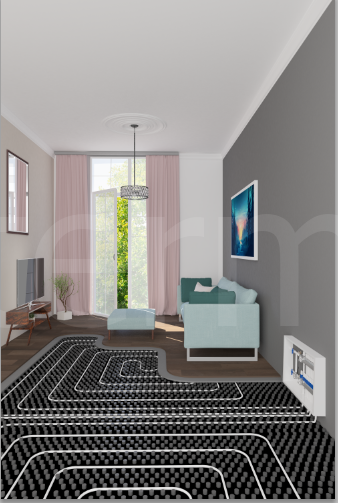
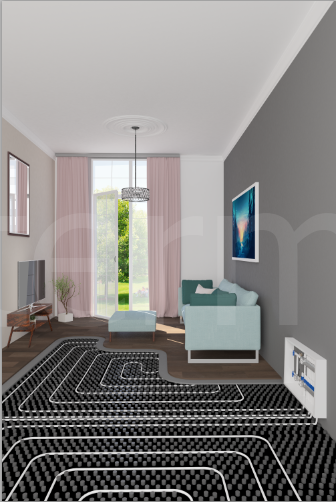
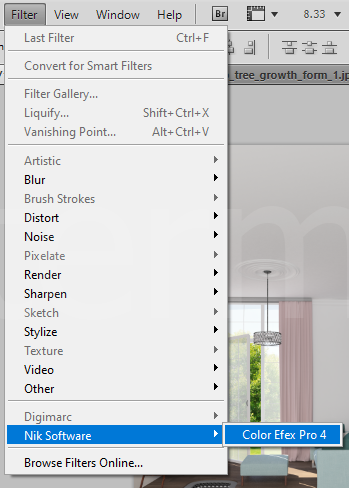
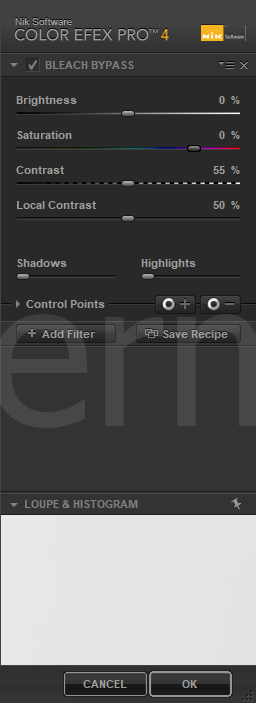
10-تنظیم نور و رنگ رندر اصلی ( من در اینجا از پلاگین Nik Software Color Efex استفاده کردم که می تونید از بخش دانلود ها ، دانلود کنید البته با خود فتوشاپ هم میتونید این تغییرات رو اعمال کنید اما این پلاگین گزینه های متعددی رو به سرعت در اختیارتون قرار میده که میتونید با یک کلیک ساده اون تغییرات رو اعمال کنید )
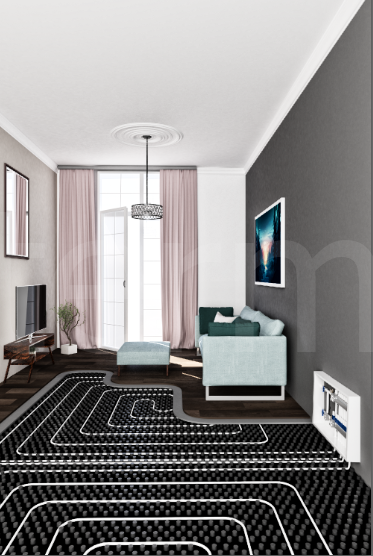
11-تنظیم نور و رنگ تصویر پشت زمینه
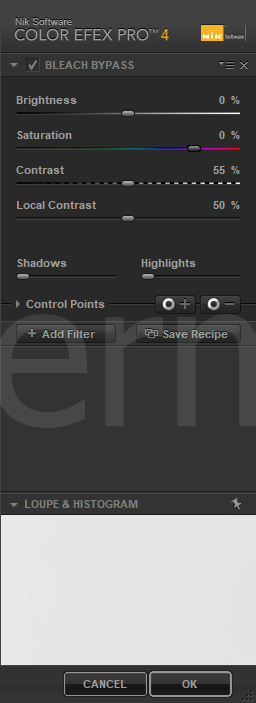
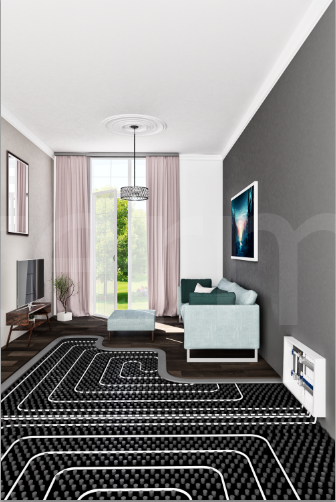
12-نتیجه نهایی